

Hej där! Som leverantör av LCD -tecken visar har jag haft min rättvisa del av att hantera alla slags visningsrelaterade problem och konfigurationer. Idag ska jag gå igenom hur du konfigurerar visningsinställningarna för en LCD -teckendisplay.
Första saker först, låt oss prata om vilka typer av LCD -karaktär visar där ute. Vi harAlfanumerisk 1602A LCD -skärm, som är super populär. Den kan visa 16 tecken per rad och har 2 rader. Sedan finns detLCD -display 16x1, vilket är bra om du bara behöver en enda linjedisplay. Och för dem som behöver mer utrymme,20x4 LCD -skärmErbjuder 20 tecken per rad och 4 rader.
Förstå grunderna
Innan vi börjar konfigurera är det viktigt att förstå de grundläggande komponenterna i en LCD -teckendisplay. De flesta av dessa skärmar har en styrenhet, vanligtvis en HD44780 eller en kompatibel. Denna styrenhet är som hjärnan på skärmen och hanterar hur tecken visas på skärmen.
Displayen har också stift. Dessa stift används för att ansluta skärmen till en mikrokontroller eller annan styrenhet. Det finns kraftstift (vanligtvis VSS, VDD och V0), datapinnar (D0 - D7) och styrstift (RS, RW, E).
Pansa upp
Det första steget i att konfigurera displayen är att driva upp den korrekt. Anslut VSS -stiftet till marken (GND), VDD -stiftet till en 5V -strömförsörjning. V0 -stiftet används för att styra kontrasten på skärmen. Du kan ansluta den till en potentiometer så att du enkelt kan justera kontrasten.

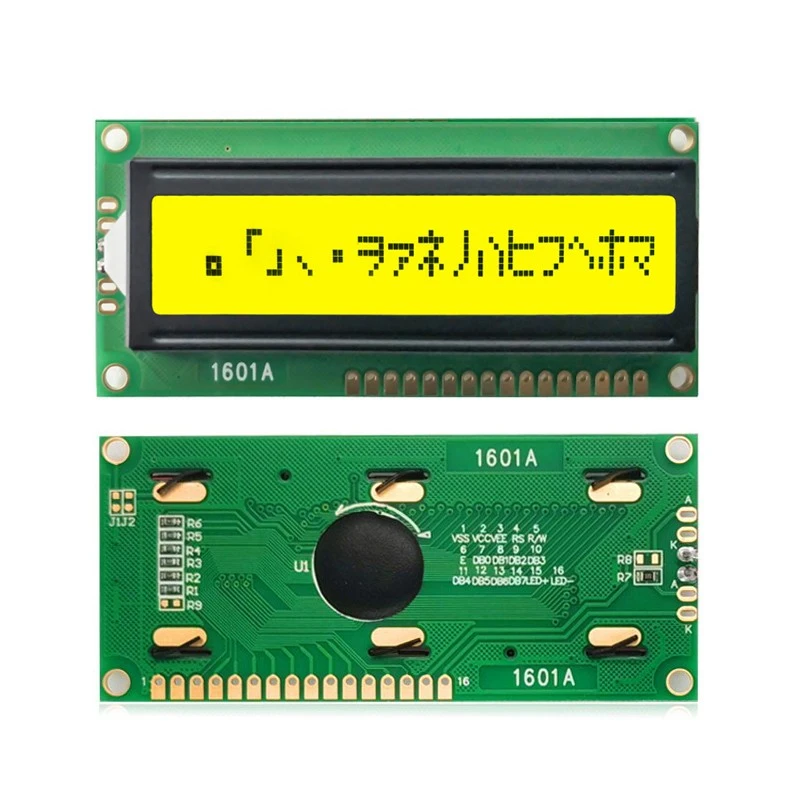
När du har anslutit strömmen, ge skärmen några sekunder att initialisera. Du kanske ser några slumpmässiga tecken på skärmen vid denna tidpunkt, men det är normalt.
Initialisera displayen
Nu måste vi initialisera skärmen med hjälp av styrstiften. RS (Register Select) -stiftet används för att berätta displayen om vi skickar ett kommando eller data. När RS är låg (0) skickar vi ett kommando. När det är högt (1) skickar vi data.
RW (Read/Writ) -stiftet används för att indikera om vi läser från eller skriver till displayen. Vanligtvis skriver vi till skärmen så att vi håller denna stift låg (0).
E -stiftet E (Enable) används för att spärra data eller kommando i displayen. När vi skickar ett kommando eller data ställer vi först in lämpliga värden på datadinnarna, sedan pulser vi E -stiftet högt och sedan lågt.
För att initialisera displayen måste vi skicka en serie kommandon. Här är en enkel sekvens i Pseudocode:
// Vänta tills skärmen ska straffa vänta (15 ms); // Funktionsset Kommando: 8 - BIT -läge, 2 - Linjedisplay, 5x8 Dot Matrix Send_Command (0x38); vänta (5 ms); // Funktionsset Kommando igen Send_Command (0x38); vänta (1 ms); // Funktionsset Kommando ytterligare en gång Send_Command (0x38); // Visa på/av -kontroll: Visa på, markör av, blinkande av Send_Command (0x0c); // Clear Display Send_Command (0x01); vänta (2 ms); // Ingångslägeuppsättning: Inkrementmarkör, ingen skift Send_Command (0x06);Denna sekvens sätter upp skärmen i 8 -bitläge, slår på skärmen, rensar skärmen och ställer in markörens beteende.
Skickningsdata
När displayen har initialiserats kan vi börja skicka data till den. För att skicka ett tecken ställer vi först RS -stiftet högt för att indikera att vi skickar data. Sedan sätter vi ASCII -koden för karaktären på datapinnarna och pulserar E -stiftet.
Här är ett exempel i Pseudocode för att visa ordet "Hello":
// Ställ in Rs högt för Data SET_RS (1); // Skicka varje tecken i "Hello" Send_data ('H'); send_data ('e'); send_data ('l'); send_data ('l'); send_data ('o');Placera markören
Du kanske vill visa text på olika positioner på skärmen. För att göra detta använder vi DDRAM -adressen (Display Data RAM). Varje position på skärmen motsvarar en specifik DDRAM -adress.
För en 16x2 -skärm börjar den första raden på adressen 0x80 och den andra raden börjar på adress 0xc0. För att flytta markören till en specifik position skickar vi ett kommando med lämplig DDRAM -adress. För att flytta markören till exempel till början av den andra raden på en 16x2 -skärm skickar vi kommandot 0xc0.
// Flytta markören till början av den andra raden Send_Command (0xc0); // Skicka lite text send_data ('w'); send_data ('o'); send_data ('r'); send_data ('l'); send_data ('d');Justera skärmen
Det finns andra kommandon du kan använda för att justera displayen. Till exempel kan du slå på eller stänga av markören, få den att blinka eller flytta hela skärmen åt vänster eller höger.
För att slå på markören skickar du kommandot 0x0e. För att få det att blinka, skickar du kommandot 0x0f. För att skifta skärmen vänster skickar du kommandot 0x18, och för att flytta den höger skickar du kommandot 0x1c.
Felsökning
Om du har problem med att få skärmen att fungera, här är några vanliga problem och lösningar:
- Ingen skärm alls: Kontrollera kraftanslutningarna. Se till att VDD får 5V och VSS är ansluten till marken. Kontrollera också kontrastjusteringen. Du kan behöva vända potentiometern för att få rätt kontrast.
- Slumpmässiga tecken på skärmen: Detta kan bero på felaktig initialisering. Se till att du skickar rätt kommandon i rätt sekvens.
- Tecken som inte visar korrekt: Kontrollera dataanslutningarna. Se till att datapinnarna är korrekt anslutna och att du skickar rätt ASCII -koder.
Slutsats
Att konfigurera displayinställningarna för en LCD -teckendisplay kan verka lite komplicerad till en början, men när du först förstår grunderna är det inte så svårt. Kom bara ihåg att driva skärmen korrekt, initialisera den med rätt kommandon och skicka data och kommandon med hjälp av styrstiften.
Om du är intresserad av att köpa LCD -karaktärsdisplay för dina projekt är vi här för att hjälpa. Oavsett om du behöver en liten 16x1 -skärm eller en större 20x4 -skärm, har vi täckt dig. Känn dig fri att nå ut till oss för mer information och för att starta en inköpsförhandling.
Referenser
- HD44780 Datablad
- Olika mikrokontroller och LCD visar handledning tillgängliga online.